Quarto環境構築
Quartoを使えば、PythonとMarkdownで科学技術文章を作成することができます。
この記事では、Quartoの環境構築方法について説明します。Windowsにて、vscodeとcondaコマンド(Anaconda, Miniconda環境)を使った構築方法を説明します。
通常のインストール方法は公式ページをご覧ください。
Quarto CLIのインストール
Quarto CLIをインストールします。
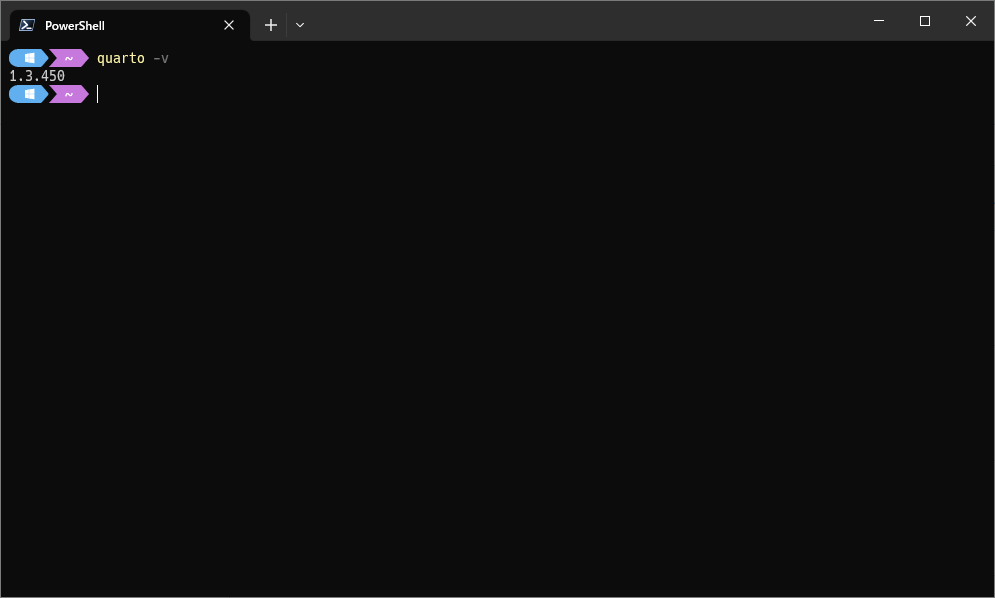
インストールが完了すると、quartoコマンドが使用可能になります。quarto -vでバージョンを確認すると以下の画像のようになります。
Visual Studio Codeの拡張機能をインストール
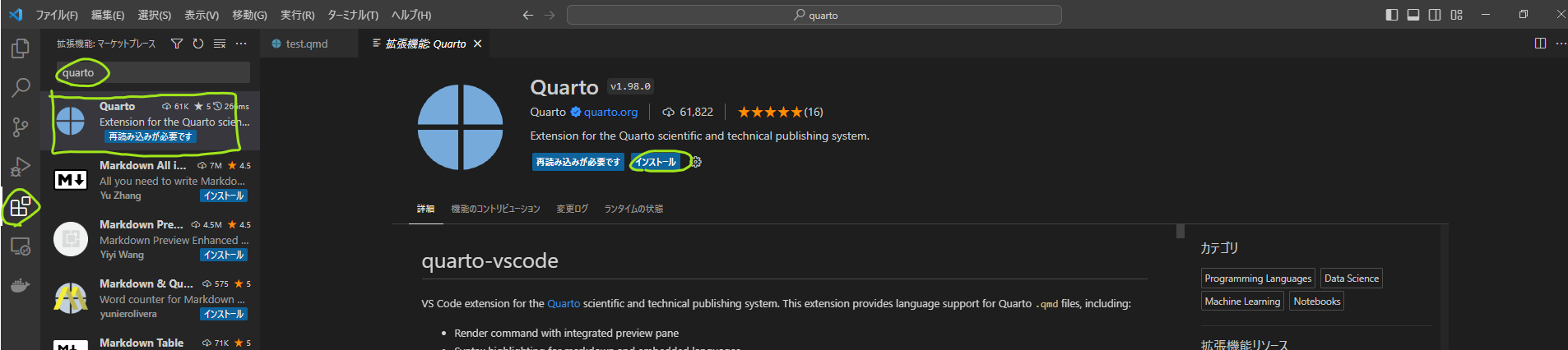
Visual Studio Codeを起動し、左側の拡張機能を選択もしくはショートカットキーCtrl+Shift+Xを押下します。
検索欄にてquartoなどと検索し、Quarto拡張機能を探します。インストールボタンをクリックしてインストールします。
condaコマンドを用いたQuartoの環境構築
公式ページのUsing condaを参考にしています。
まず、Quartoプロジェクトを作成するフォルダを作ります。私はC:\00_work\python\quartoというフォルダを作成し、そこで作業しました。
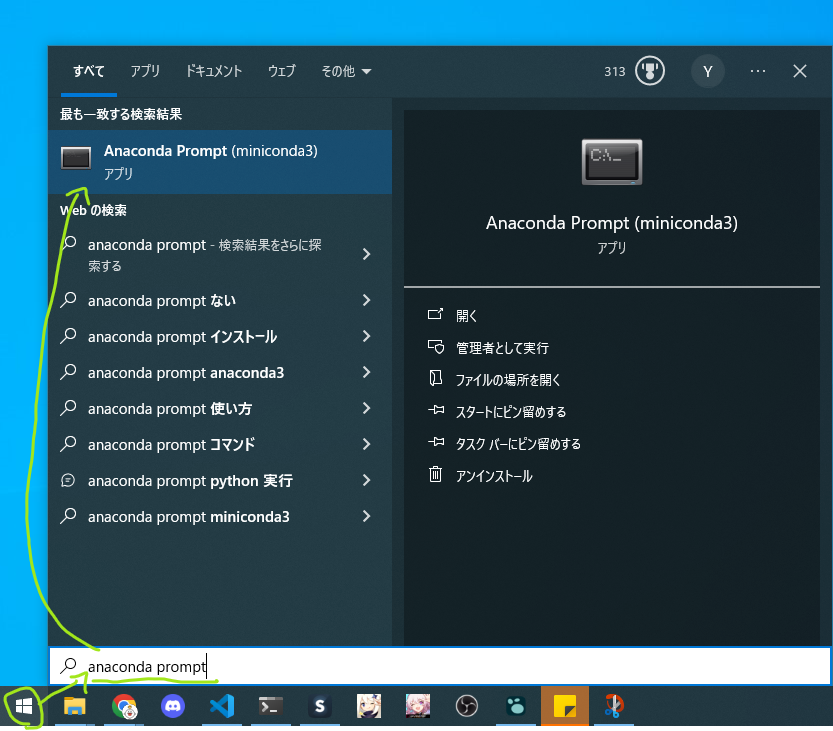
Anaconda Promptを立ち上げ、以下のコマンドを入力し、先ほど作成したフォルダに移動します。
1
cd C:\00_work\python\quarto
下記画像のように、Winを押し、Anacondaなどと検索するとAnaconda Promptを見つけることができるでしょう。
以下のコマンドで新規の仮想環境を作ります。
1
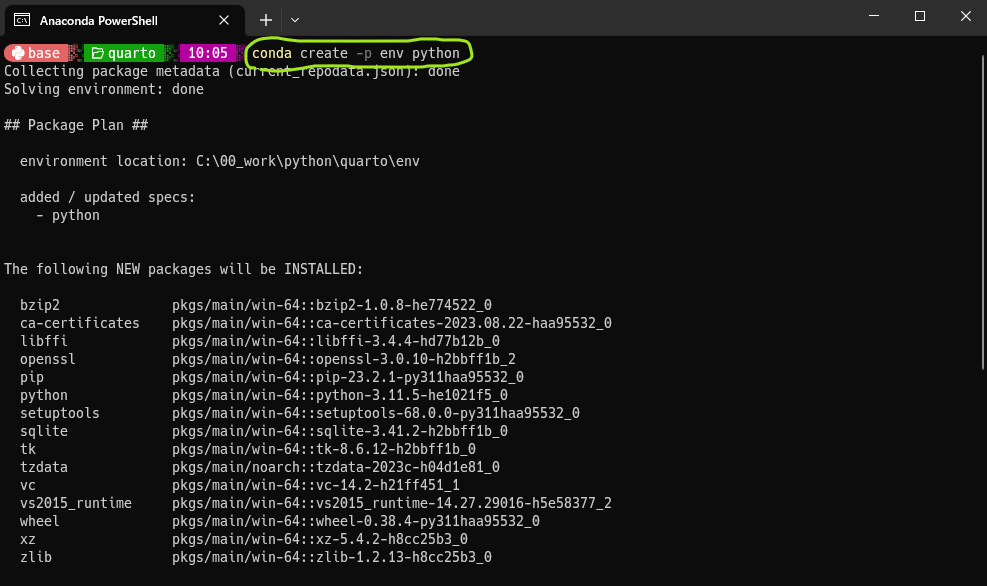
conda create -p env python
-pオプションはあまり見かけませんが、仮想環境フォルダのパスを指定するオプションです。この場合、C:\00_work\python\quarto\envフォルダに仮想環境が作成されます。作成時のスクリーンショットは以下の通りです。
普段、condaコマンドで仮想環境を作成する場合は
-nオプションを用いてconda create -n 【環境名】 pythonのようにします。この場合、C:\Users\【ユーザ名】\Ainiconda3\envs\【環境名】に仮想環境が作成されますが、今回はQuartoで使用する都合上、ワークスペース内に仮想環境を作成しています。
仮想環境に必要なライブラリをインストール
仮想環境ができたら、アクティベートします。例えば、以下のコマンドを実行するように促されると思います。仮想環境ができた旨のメッセージの最後のほうに記載されています。
1
conda activate C:\00_work\python\quarto\env
アクティベートが完了すると、Anaconda Promptの(base)となっていた部分が(env)に変わると思います。私の環境で試した画像は以下です。(見た目をカスタマイズしているため、一致するわけではないことをご承知ください。)
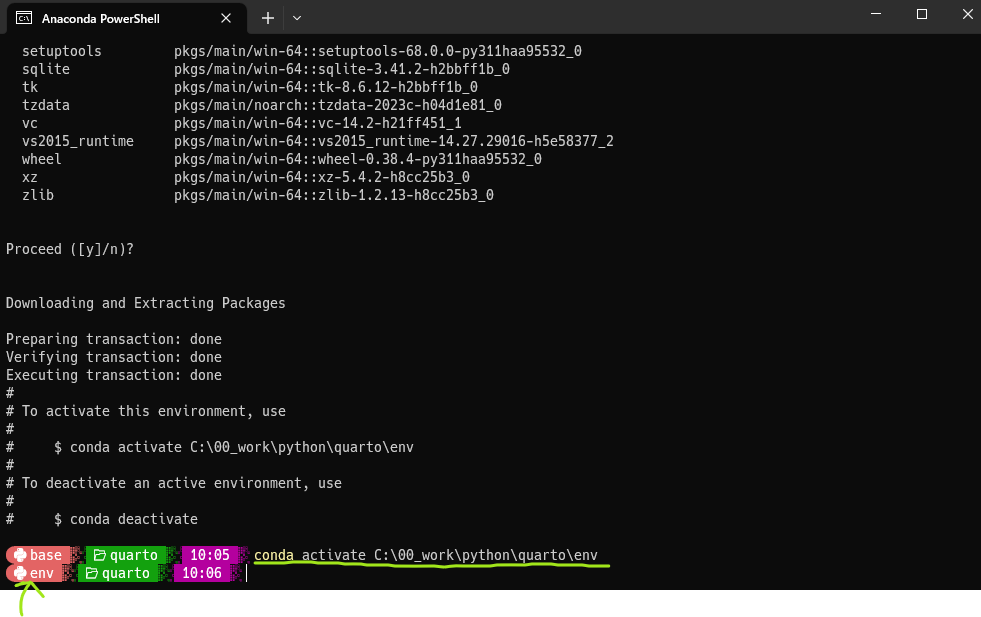
続いて、公式の指示通り、必要なライブラリをインストールします。jupyter, pandas, matplotlibが必要なようです。以下のコマンドでインストールできます。
1
conda install jupyter pandas matplotlib
Anaconda Promptはいったん閉じてしまって大丈夫です。
Visual Studio Codeの設定
Visual Studio Codeを起動し、C:\00_work\python\quartoをワークスペースとします。右クリックコンテキストメニューに登録してあると、添付画像のようにvscodeを開くことができるので楽です。
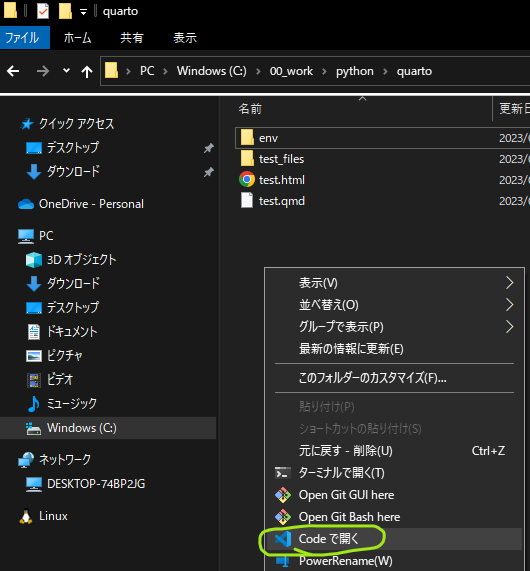
F1もしくはCtrl+Shift+Pを押下し、コマンドパレットを開きます。python interpreterなどと検索し、Python: インタープリターを選択をクリックします。

インタープリターとして、先ほど作成した環境を選びます。この記事の通りに作成している場合、.\env\python.exeというパスになっています。
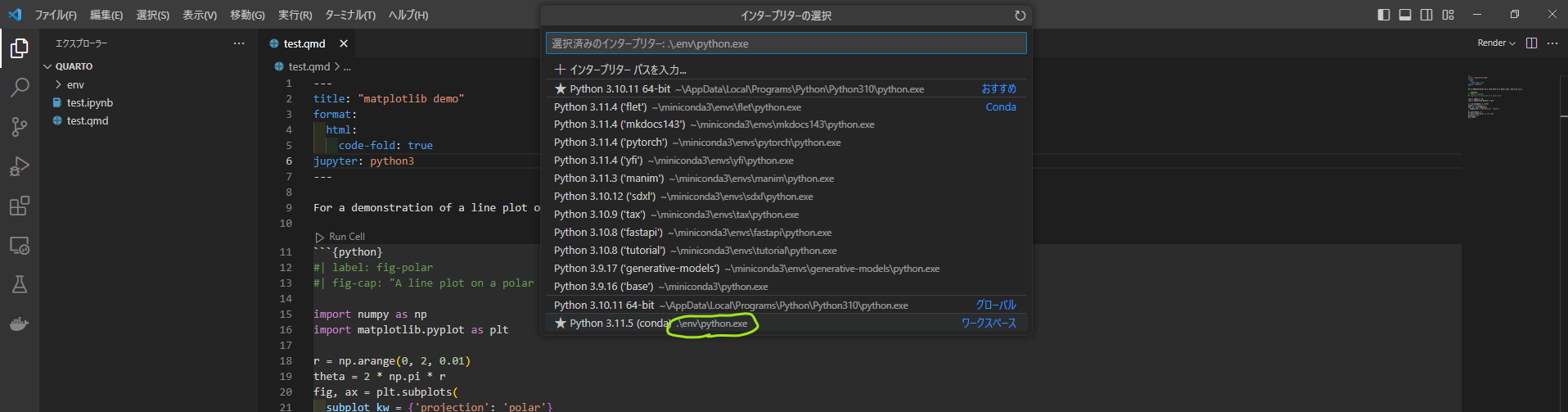
設定できたらQuarto公式のテストを実行してみます。hello.qmdという名前の新しいファイルを作成し、リンクからコピーしたテスト用のコードを貼り付けます。
再びコマンドパレットを開き、previewなどと検索し、Quarto: Previewを選択します。

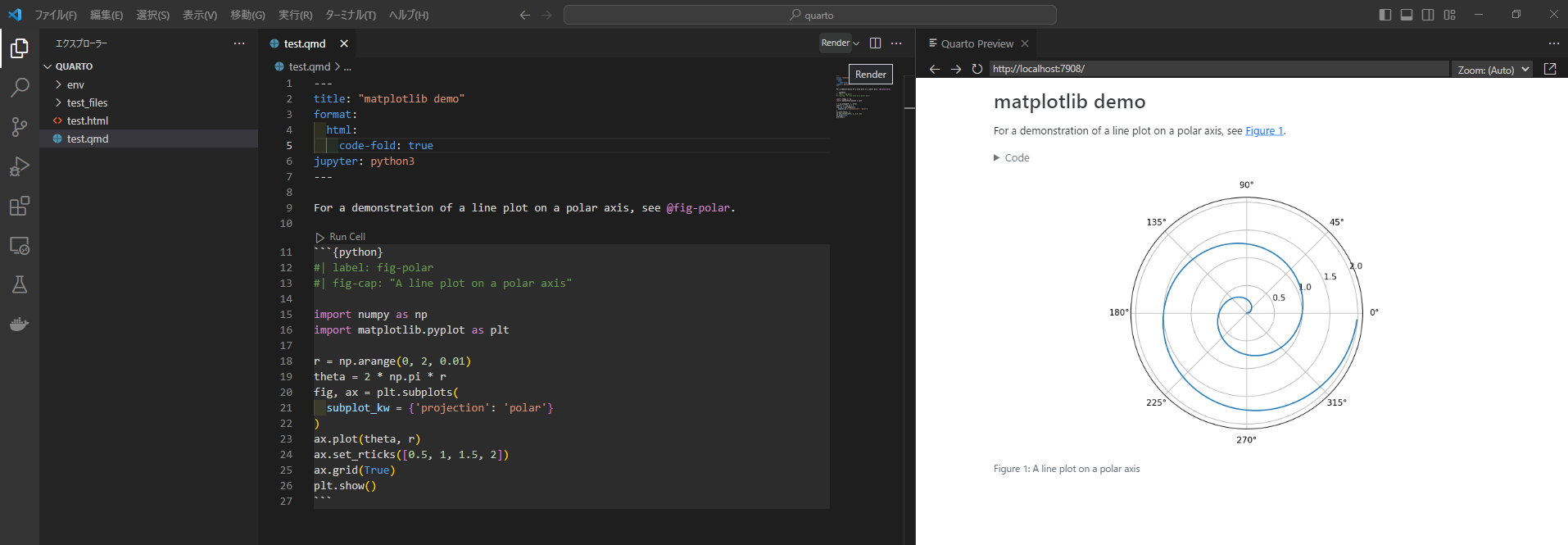
上記画像のようにエディタの右側にQuartoのプレビューが表示されれば環境構築は完了となります。
ModuleNotFoundErrorが出る場合
Quarto: Previewした際に、ModuleNotFoundErrorが出る場合があります。一番なりやすいエラーは以下だと思います。
1
ModuleNotFoundError: No module named 'nbformat'
このエラーが出た場合、エラーメッセージの終わりにある通り、activateがちゃんとできていない可能性が高いです。エラーメッセージの当該部分を引用します。
There is an unactivated Python environment in env. Did you forget to activate it?
このエラーに遭遇したら、この記事の通り設定できているか、もう一度インタープリターの設定を確認して見てください。場合によってはVisual Studio Codeの再読み込みや再起動、PC自体の再起動が必要かもしれません。