デジタルガーデンの歩き方
logseqで構築した私のデジタルガーデンの閲覧方法のメモとチップスを説明します。
デジタルガーデンはPCでの閲覧を推奨いたします。
このデジタルガーデンの位置づけ
個人的なメモとして利用しています。ブログネタも書いており、没ネタも含まれます。もしかしたら有益な情報が埋まっているかもしれません。
やる気があれば週1程度でアップデートしていると思います。
Bullet Journal
logseqの文章は、Bullet Journalという記法で表現されます。Bullet Journalでは全部が箇条書きになっています。
デジタルガーデンでは箇条書きの要素一つ一つがURLを持つページになっています。例えばこんな感じです。
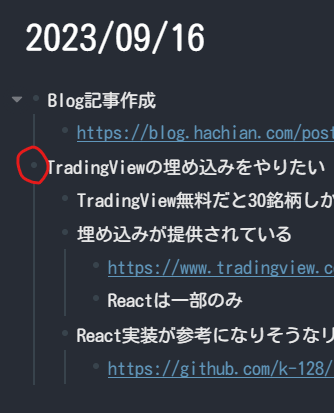
上図の赤丸で示したポチをクリックするとその要素のページに飛びます。参照するためにURLを共有するには便利ですが、誤って迷い込んでしまった場合は慌てずにブラウザバックしてください。
ちなみに、ポチの左側にある▼を押すと折りたたむことができます。
トップページ
トップページは日誌になっています。スクロールすればするほど日付の古い情報が表示されます。
これから書こうとしているブログネタや、没ネタなどが書いてあることがあります。
ブログを書こうと思ってまとめる前に収集した情報やその出どころなども書いてあります。
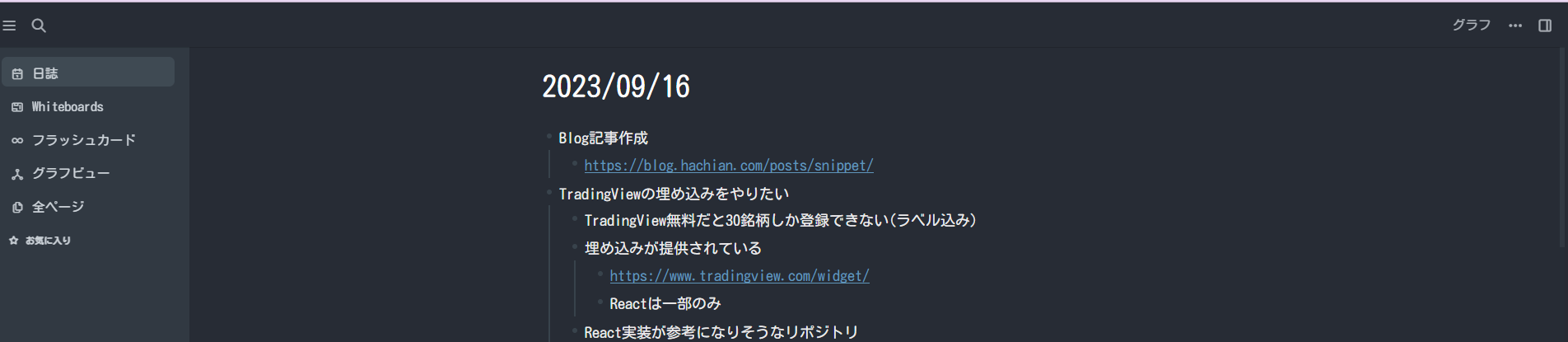
トップページを眺めていると、たまにタグ(下図緑丸)やリンク(下図赤丸)があります。
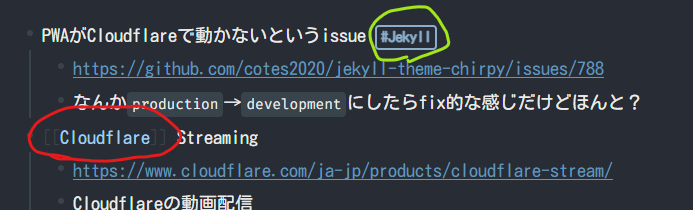
タグやリンクをクリックすればそれに関する情報がまとめられているページに遷移することができます。
グラフビュー
g→gと押すとグラフビューが表示されます。左上のハンバーガーメニューを開いてグラフビューを表示させることも可能です。
各ノードをクリックすればそれに関する情報がまとめられているページに遷移することができます。
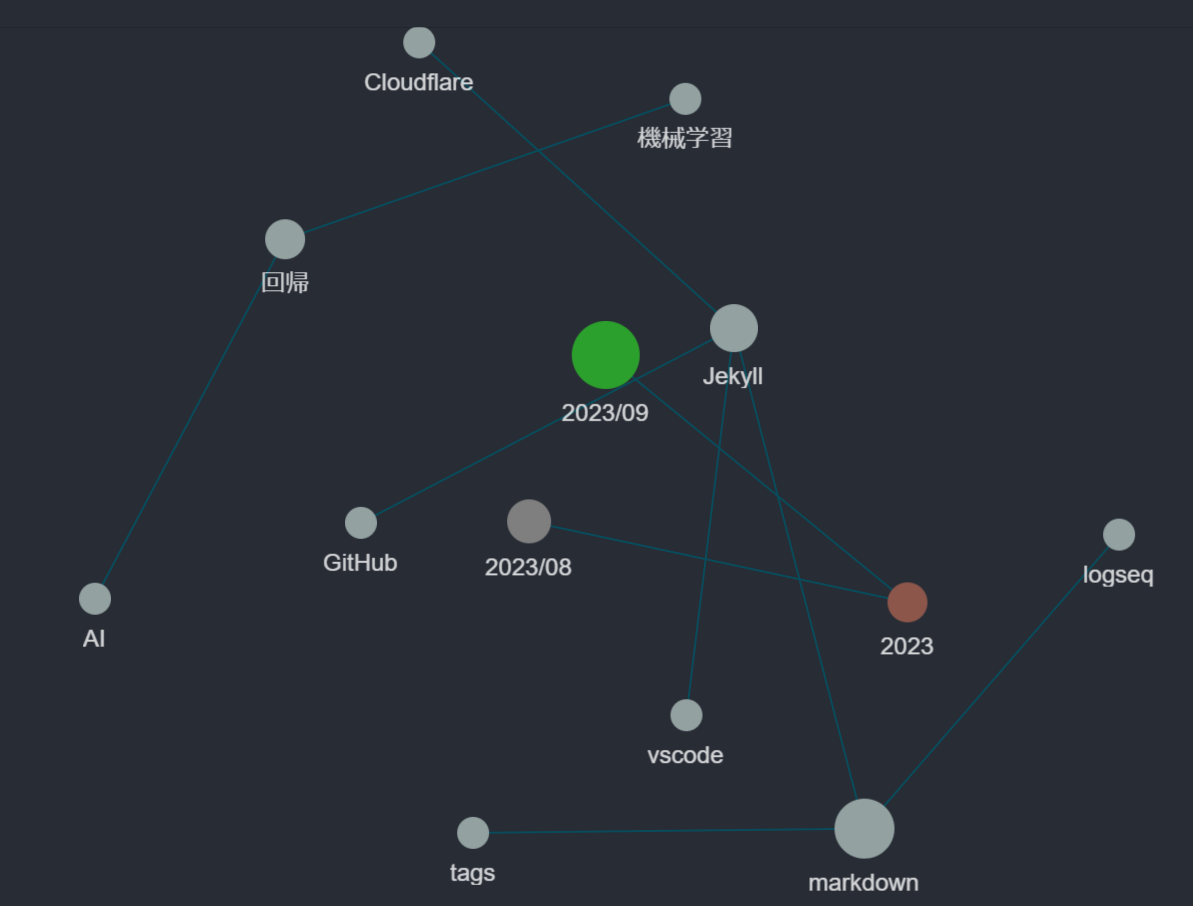
グラフビューにはページ同士のリンクが表現されています。リンクされているページ同士は共通する概念や包含関係があるはずです。
キーボードショートカット
左上のメニューからヘルプを表示し、キーボードショートカットを選択すれば一覧することができますが、これには書く時のキーボードショートカットも含まれます。以下に私が閲覧するときによく使うキーボードショートカットを記載します。
- Ctrl+[: 戻る
- Ctrl+]: 進む
- Ctrl+k: 検索
- Ctrl+↑: 折りたたむ(折りたたむ範囲はドラッグして選択)
- Ctrl+↓: 展開する(展開する範囲はドラッグして選択)
- t→l: 左側サイドバー展開/折り畳み
- t→r: 右側サイドバー展開/折り畳み
- t→t: ダーク/ライトモード切替
- g→h: ホームへ移動
- g→g: グラフビューへ移動
最後に
私のデジタルガーデンには整理整頓されていない知識が散らかっています。現在はまだまだコンテンツが少なく、何かの役に立つことは稀かと思います。使える情報と使えない情報が玉石混交ですが、オープンにしてみたので何か役に立つことはないか深堀りしていただけたらうれしいです。デジタルガーデンのURLはdig.hachian.comとなっていますが、digの部分はDigitalGardenと情報を掘り出す(dig)からとっています。
また、近々logseqを用いてデジタルガーデンを公開する手順をブログの記事にしようと思うので、これを読んでくださった方も是非試してみてください。