マウスのBTOPCにSSDを増設
マウスのBTOPC(G-Tune PM-B-KK)にSSDを増設しました。備忘録のために手順を示しておきます。
私は下記手順で成功しましたが、SSDの増設は自己責任で行ってください。
リンクにはアフィリエイト広告が含まれます。
増設対象のPC
マウスのBTOPCであるG-Tune PM-B-KKというPCにSSDを増設しました。2022年に購入したもので、現在は販売していません。
現行モデルで一番近いのはこれと思います。だんだんとRTX3000番台のPCは販売終了しているようですね。(2023/09/25現在)
増設するSSD
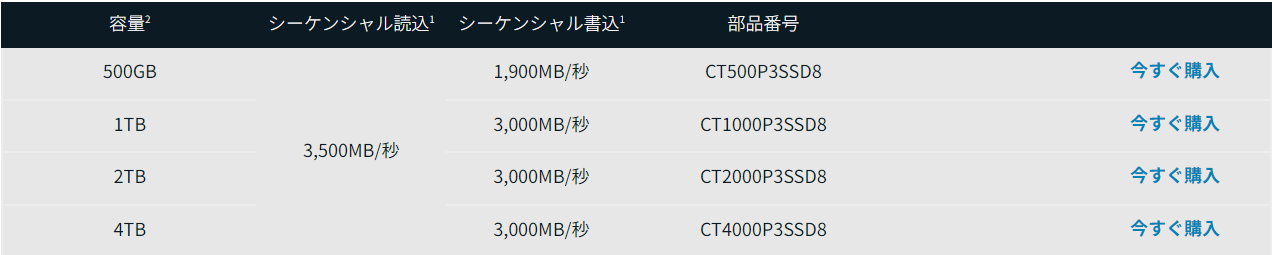
4TBのSSDを増設しました。型番はCT4000P3SSD8JPです。Amazonでは容量別に4種類取り扱っていました。2TB以上で1TBあたりの価格が同じでした。
| 容量[TB] | 価格 | 1TBあたりの価格 |
|---|---|---|
| 0.5 | ¥3,900 | ¥7,800 |
| 1 | ¥7,198 | ¥7,198 |
| 2 | ¥11,900 | ¥5,950 |
| 4 | ¥23,800 | ¥5,950 |
また、価格.comで4TBのm.2SSDで検索したときに、一番安いものでした。
CT4000P3SSD8JPはネット上のレビューで酷評を受けていますが、1TB単位6000円を切っていたので購入を決めました。
上記情報は2023年9月25日現在です。
物理的にPCにSSDを増設
以下の手順でSSDを増設いたしました。それぞれの番号が続く画像枚数と対応しています。
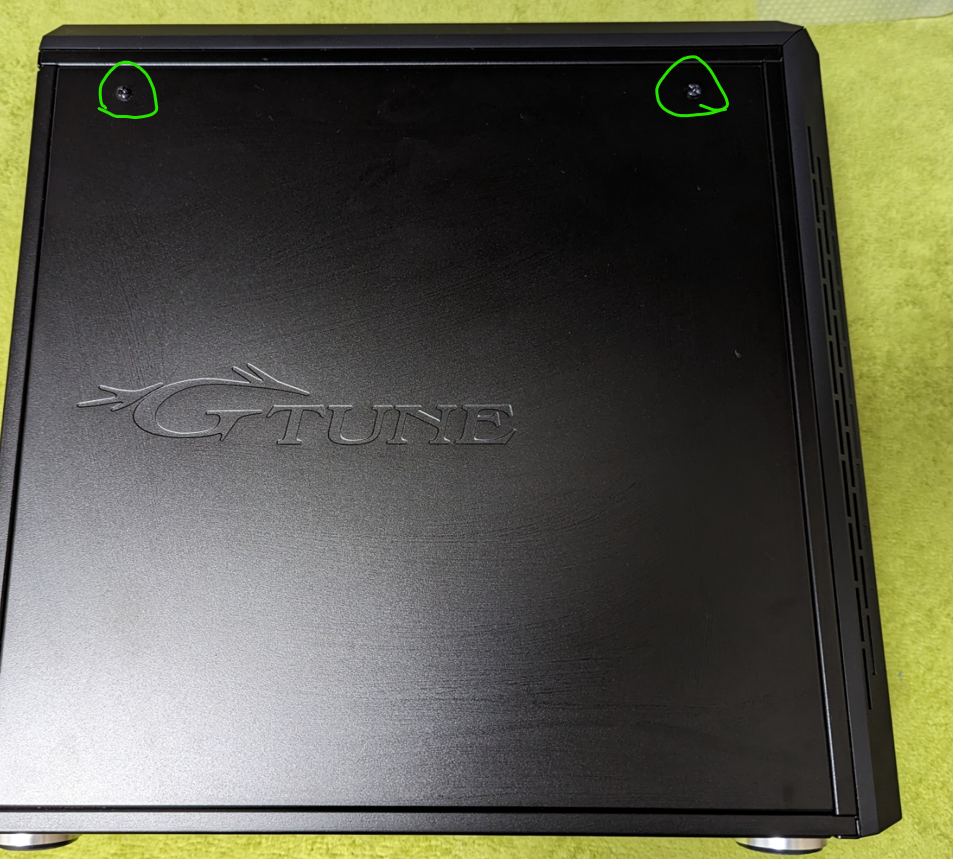
- PC左側面上部についているねじを外します。
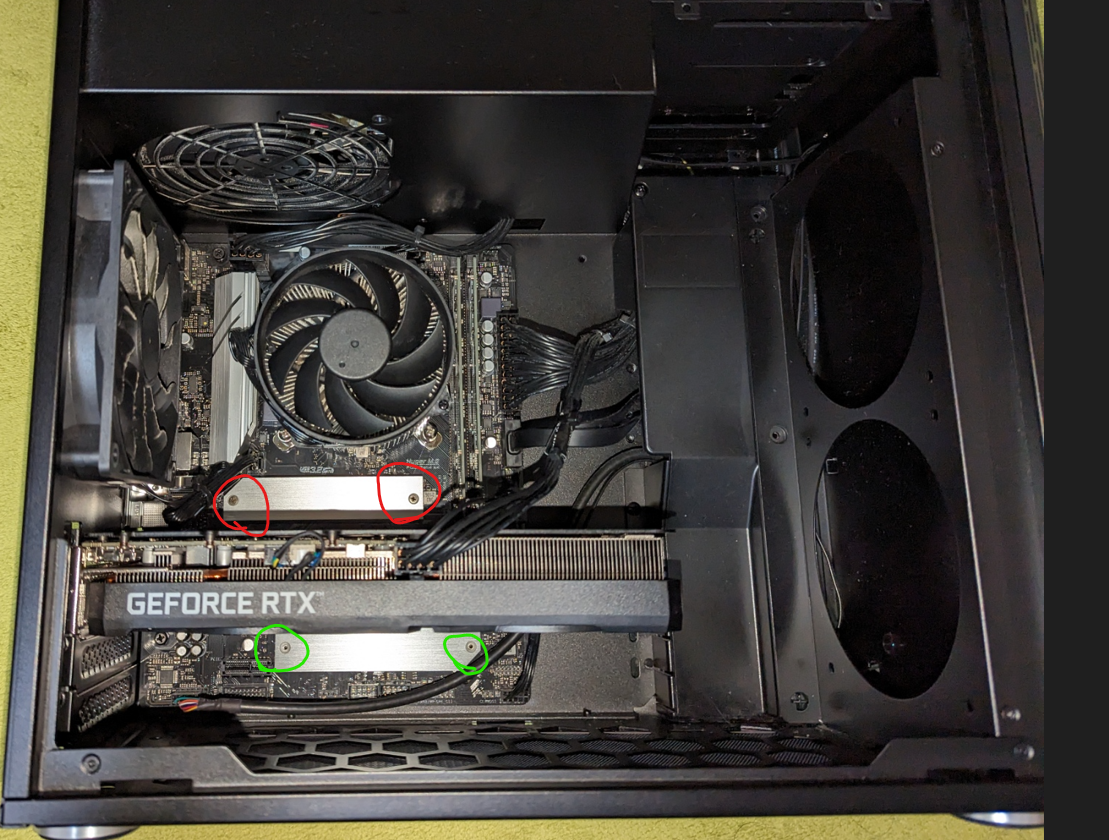
- SSDのヒートシンクのねじを外します。(緑丸のほう、赤丸はすでに取り付け済みのSSD)
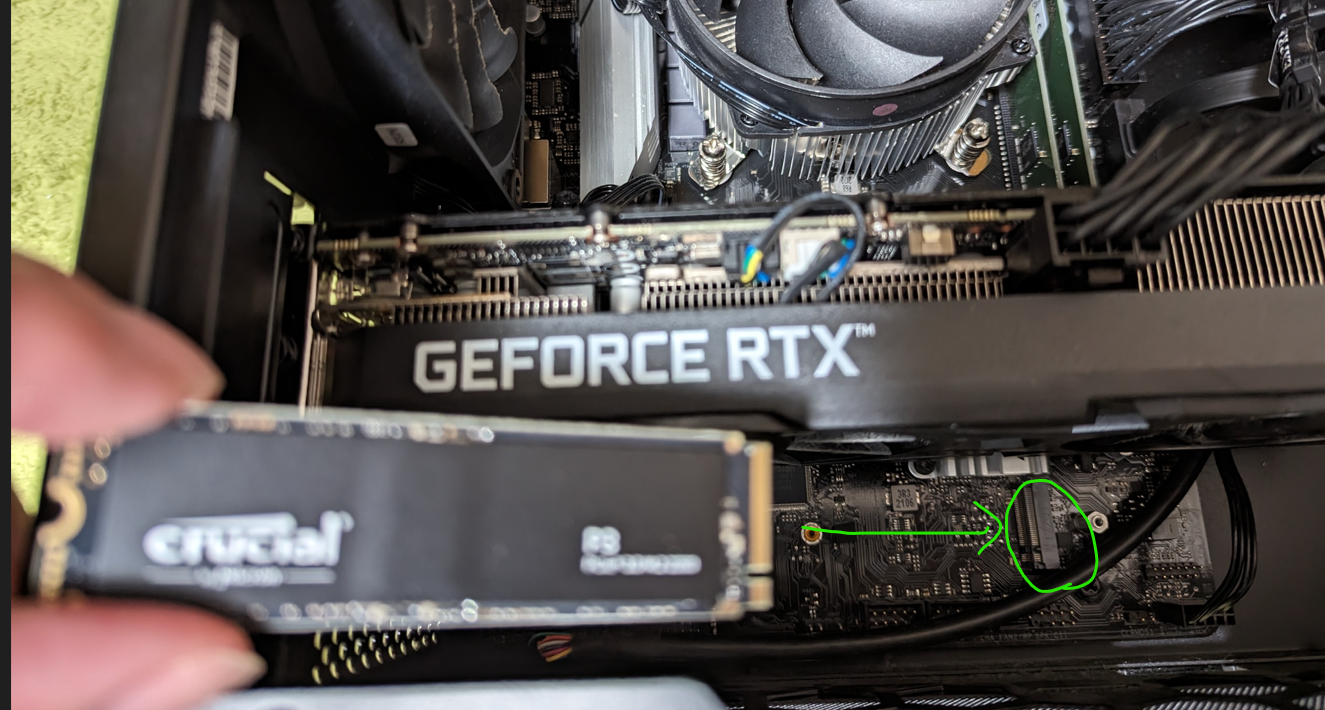
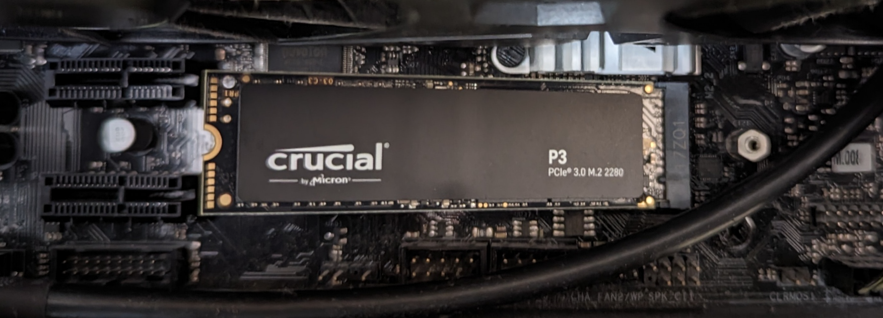
- ヒートシンクを取り外し、SSDを矢印の方向にさします。
- 斜め方向にささり、左側が浮いています。
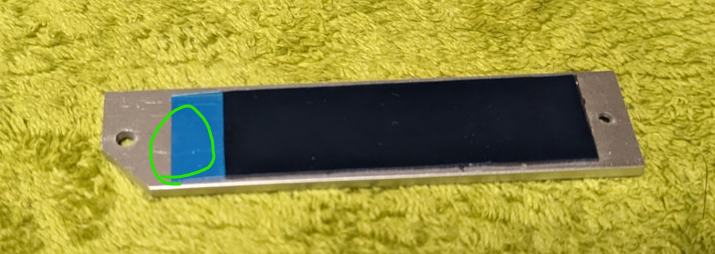
- ヒートシンクの青いテープをはがします。
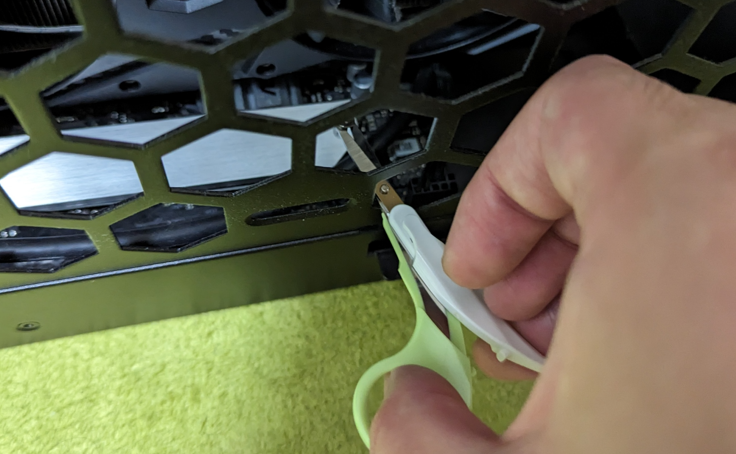
- 上からヒートシンクをかぶせ、ねじをしめます。(底面のメッシュを外してねじを置きました。)
本当はGPUを外したほうが装着しやすいです。
PCからSSDを認識させる
以下の手順でPCにSSDを認識させました。それぞれの番号が続く画像枚数と対応しています。
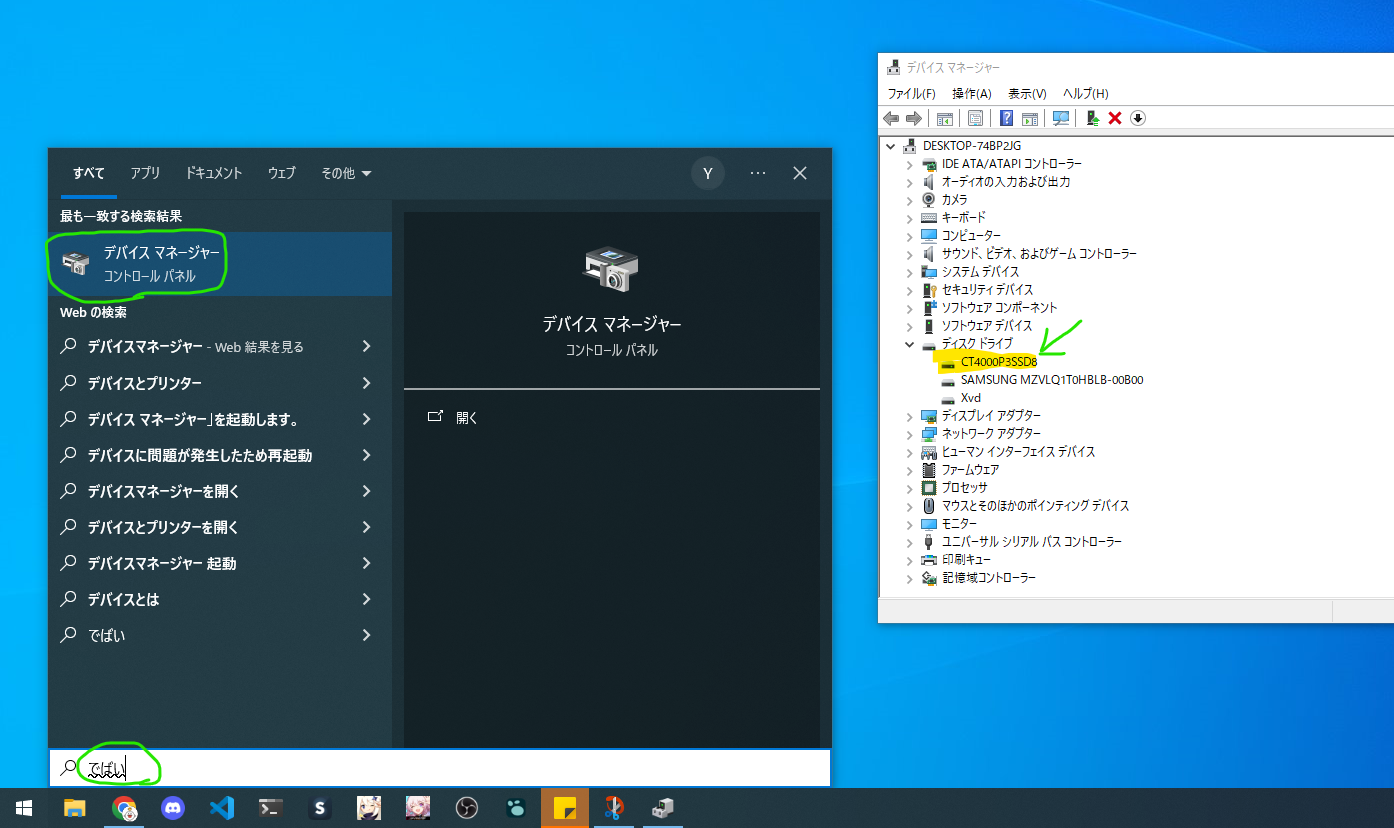
- Winを押し、デバイスマネージャーを検索・起動し、ディスクドライブに所望のSSDがあるか確認します。(所望のSSDが表示されない場合、取り付けに失敗している可能性があります。)
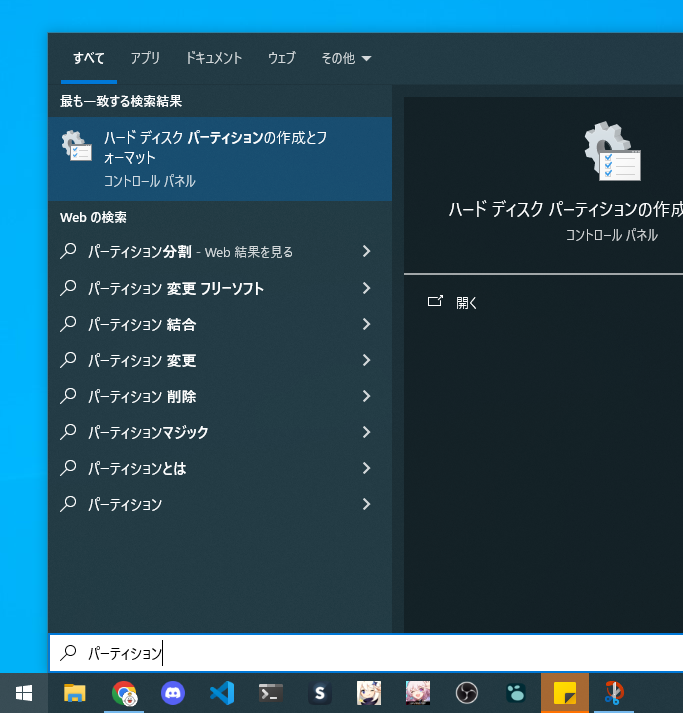
- Winを押し、パーティションと検索し、パーティションの作成とフォーマットを開きます。
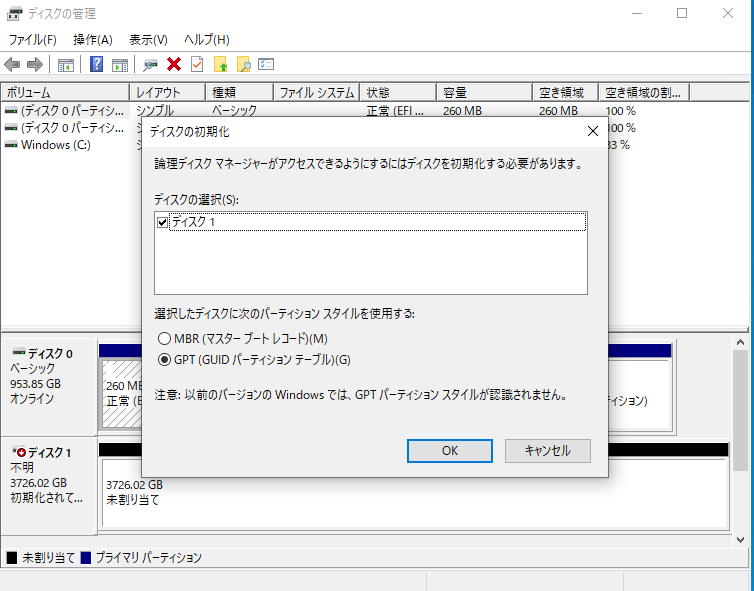
- ディスクの初期化ポップアップが現れるので、GPTを選択しOKを押します。
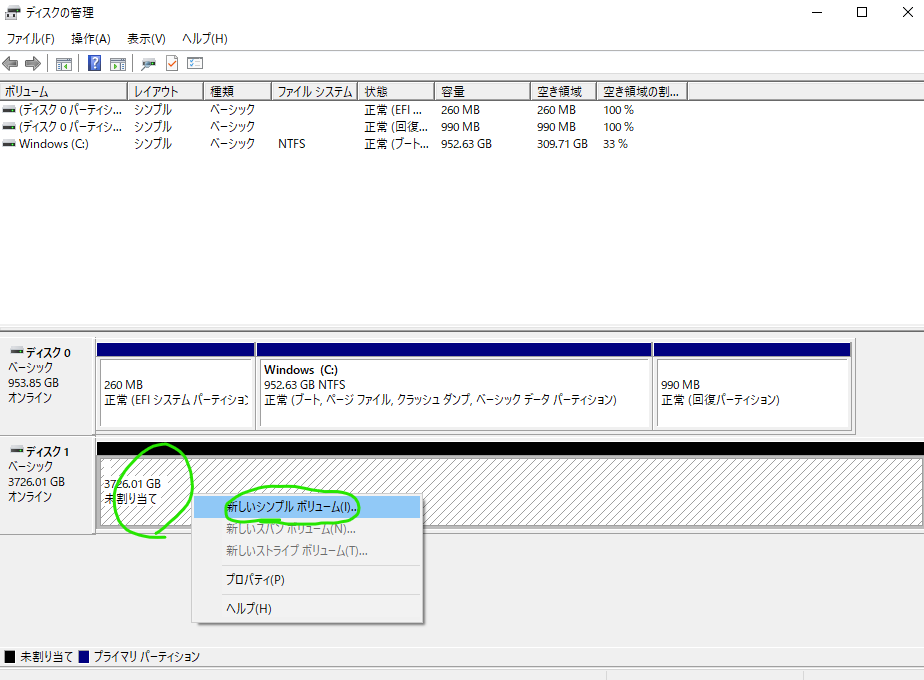
- 未割当のところを右クリックし、新しいシンプルボリュームを選択します。続く質問は全部OKとしました。
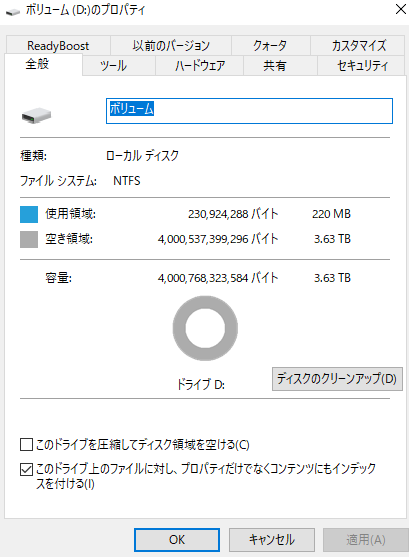
- SSDが認識されているはずです。プロパティを確認すると、容量は4000GB(PC上では3630GB)となっています。
ベンチマーク
ベンチマークソフトにかけると、ほぼメーカーの公称値の性能ですが、実際にデータをコピーするときには問題があるというレビューをいくつか見かけたので、試してみました。
CrystalDiskMarkの結果
CrystalDiskMarkの結果は以下の通りです。
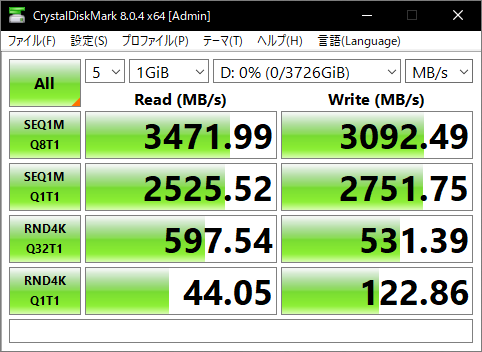
ほぼ公式の公称値(Read: 3500MB/s, Write: 3000MB/s)になっていました。
実際にファイルをコピーしてみた
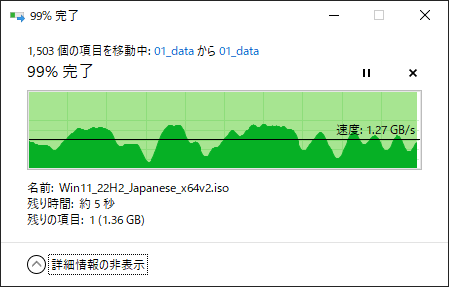
写真や動画データを150GB程度コピーしてみました。おおむね1GB/s程度でコピーできていましたが、たまに速度が急落し、100MB/sくらいまで下がりました。ほかの方々のレビューと一貫性がある結果かと思います。